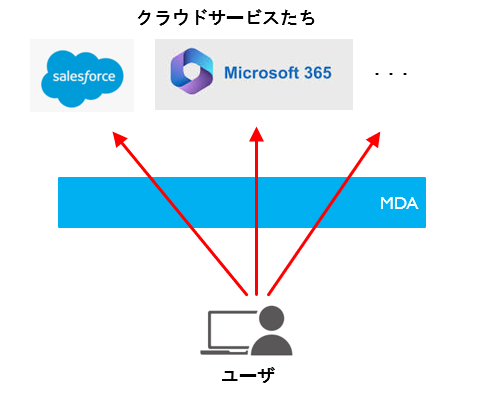
MDAにおいて、セッションポリシーが作成できないときの対処方法について一つ紹介します。
セッションポリシー作成画面に遷移したときに「アプリの条件付きアクセス制御を指定して展開されたアプリはありません。アプリを展開するには、アプリの条件付きアクセス制御のページに移動してください」というようなエラーが表示されたときの対処方法です。
前提(実施しようとしていたこと)
Sharepointライブラリからのダウンロードを禁止するセッションポリシーを作成しようとしていた。
以下の手順に従って条件付きアクセスポリシーまで設定完了済み
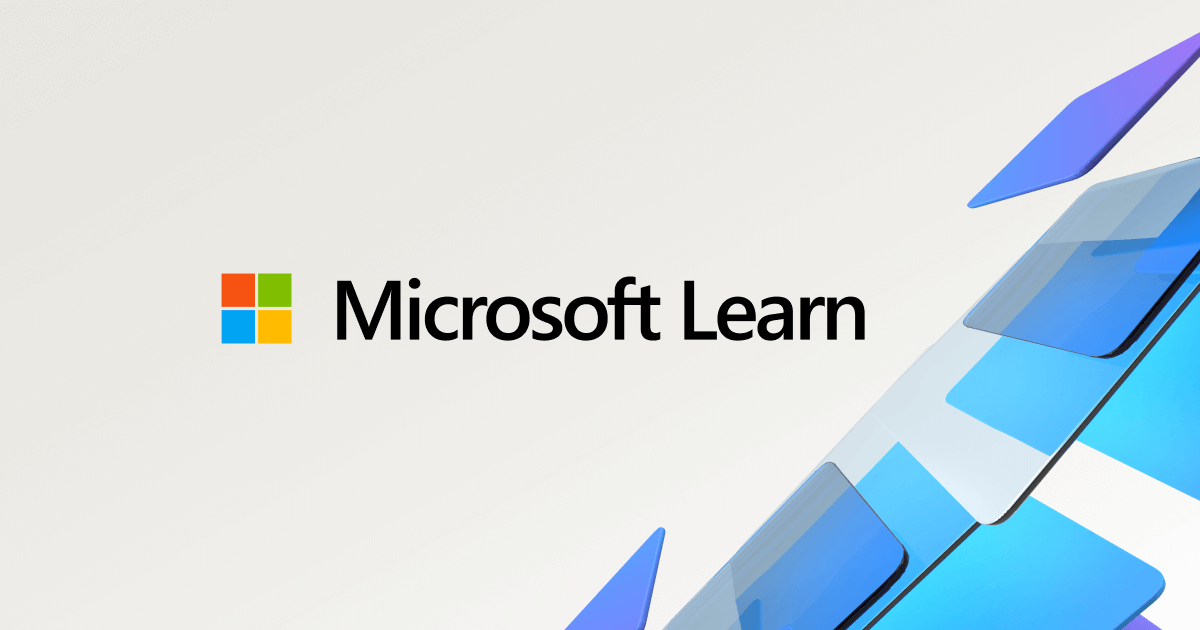
この後、セッションポリシー作成をしようとしたところ、冒頭のエラーが出ている状況
エラー内容(再掲)
「アプリの条件付きアクセス制御を指定して展開されたアプリはありません。アプリを展開するには、アプリの条件付きアクセス制御のページに移動してください」
MDA の条件付きアクセス制御を利用するためのアプリ オンボードが実施されていなかったために出ていたエラーとなります。
対処方法
以下リストにあるアプリであれば、EntraID 条件付きアクセスに合致するユーザーにて、一度サインアウトし、当該アプリに SSO 認証でサイン インすることにより、アプリのオンボードが実施されます。
今回は利用していたSharePoint Onlineも以下のリストに含まれています。
オンボードが実施されると、Defender ポータルの [設定] – [クラウド アプリ] – [アプリの条件付きアクセス制御アプリ一] ページ (https://security.microsoft.com/cloudapps/settings?tabid=conditionalAccess) にアプリ一覧が表示され、ポリシー画面のエラーが消失します。
参考
リストに掲載されていない、その他のアプリについては、下記公開情報を参考にしてください。
Title : 手順 2: アプリを手動で追加し、必要に応じて証明書をインストールする
コメント