1. Universal Printとは
Universal Printは、Microsoftが提供するクラウド型の印刷管理サービスです。
従来、企業内でプリンターを一元管理するためには、Windows Serverなどを利用したプリントサーバーを設置することが一般的でした。Universal Printを利用すると、こうした印刷管理機能をMicrosoftのクラウドに移行できます。
- プリントサーバーのクラウド化:印刷ジョブやプリンターをクラウド上で管理
- Microsoft Entra IDとの統合:ユーザーやグループ単位で印刷権限を制御
- インターネット経由の印刷:社外のWindows PCからも印刷ジョブを送信可能
- Intuneとの連携:Windows PCへのプリンター配布を自動化
- ドライバー管理の簡素化:Windows標準のUniversal Print対応機能を利用
2. 従来のプリントサーバーとの違い
従来のプリントサーバー
プリントサーバーとは、複数のPCから印刷ジョブを受け付け、プリンターに転送するサーバーです。
Windows PC → プリントサーバー → プリンター
- 印刷ジョブの受付・キュー管理
- プリンターの共有とアクセス権管理
- プリンタードライバーの配布・管理
ネットワーク対応プリンターなら、各PCからプリンターのIPアドレスを指定して直接印刷することもできます。プリントサーバーを使う主なメリットは、プリンターの設定や印刷ジョブを一元管理できることです。
Universal Printの場合
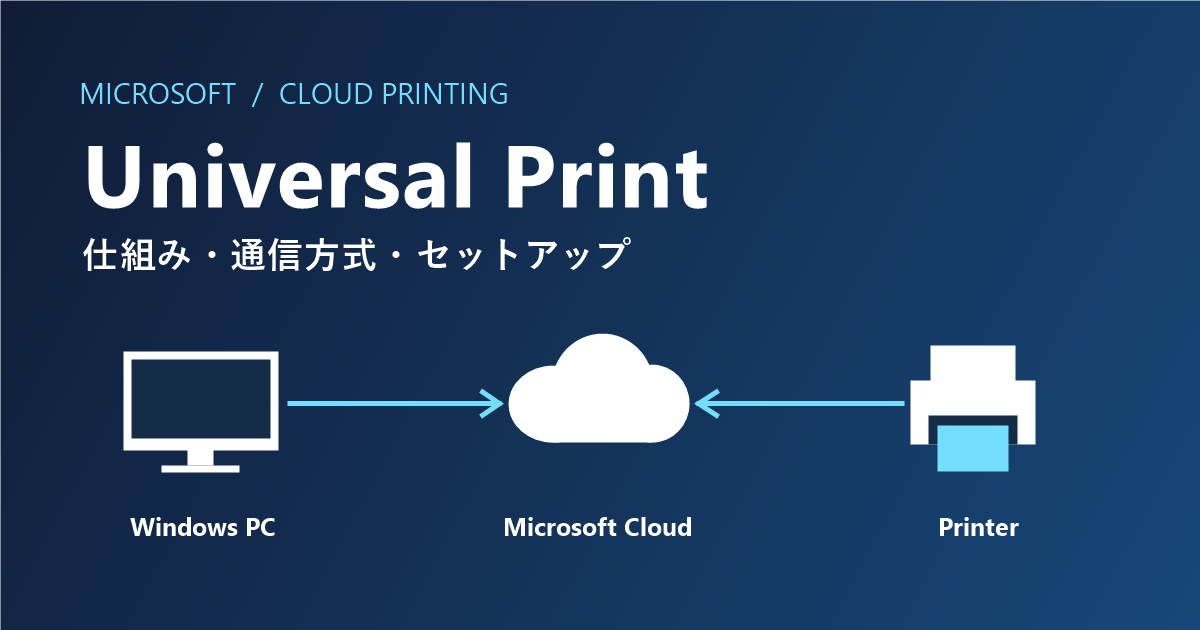
Windows PC → Universal Print(クラウド)← 対応プリンター
印刷ジョブをクラウド上で管理するため、Universal Print対応プリンターを使えば、オンプレミスのプリントサーバーを設置せずに運用できます。
| 項目 | 従来のプリントサーバー | Universal Print |
|---|---|---|
| 印刷ジョブ管理 | オンプレミスサーバー | Microsoftクラウド |
| ユーザー認証 | 主にActive Directory | Microsoft Entra ID |
| アクセス権管理 | Windowsの印刷権限など | Entra IDのユーザー・グループ |
| プリンター配布 | GPOなど | Intuneなど |
| 社外からの印刷 | VPNなどを利用することが多い | インターネット経由で可能 |
| PC側のドライバー | メーカー製ドライバーなど | Windows標準機能を利用 |
3. Universal Printの技術的な仕組み
① Universal Print対応プリンターを利用する場合
Windows PC → Universal Print(クラウド)← 対応プリンター
- Windows PCがUniversal Printに印刷ジョブを送信
- Universal Printがクラウド上のキューに印刷ジョブを保持
- 対応プリンターがクラウドに接続して印刷ジョブを取得
- プリンターが印刷処理を実行
- 印刷結果などの状態をクラウド側に通知
プリンター側からクラウドへの接続を開始するため、インターネットから社内ネットワークへの着信ポート開放は原則不要です。 Windows PCとプリンターが同じLANに接続されている必要もありません。
② Universal Print非対応プリンターを利用する場合
既存プリンターも、Universal Print Connectorを利用することで接続できます。
Windows PC → Universal Print(クラウド)← Universal Print Connector → 既存プリンター
Universal Print Connectorは、対応するWindows PCまたはWindows Serverにインストールするソフトウェアです。コネクタがクラウドから印刷ジョブを取得し、Windowsの印刷機能を通じて、ホストにインストール済みのプリンターへ転送します。
この構成では、コネクタを常時稼働させるWindows環境が必要です。既存プリンターの構成によっては、コネクタ側でメーカー製ドライバーを引き続き利用します。
4. 通信プロトコルとネットワーク要件
Universal PrintはIPP(Internet Printing Protocol)をベースとした印刷サービスです。クラウドとの通信にはHTTPSを利用します。
| 通信元 | 通信先 | 主な通信方式 |
|---|---|---|
| Windows PC | Universal Print | HTTPS / TCP 443 |
| Universal Print対応プリンター | Universal Print | HTTPS / TCP 443 |
| Universal Print Connector | Universal Print | HTTPS / TCP 443 |
| Universal Print Connector | 既存プリンター | RAW、IPP、LPRなど構成による |
上の表は主な通信経路です。ファイアウォールを設定する際は、登録・認証・通知なども含め、利用環境に対応するMicrosoft公式のエンドポイント要件を確認してください。
セキュリティ上の特徴
- クラウドへの通信はTLSで保護される
- Entra IDによるユーザー認証が利用される
- プリンターの利用権限をユーザー・グループ単位で管理できる
- 社内プリンターをインターネットに直接公開する必要がない
印刷データはMicrosoftのクラウドを経由するため、組織の情報管理ポリシーとの整合性を確認してください。
5. Entra IDとの連携
ユーザー認証
Windows PCのユーザーは、組織のEntra IDアカウントで認証し、取得したアクセストークンを使ってUniversal Printへアクセスします。
プリンターの登録
初回セットアップ時に、対応プリンターを組織のテナントのUniversal Printへ登録します。登録後は、プリンターがクラウドサービスと通信できるようになります。
アクセス権管理
管理者は登録したプリンターを共有し、利用を許可するユーザーやグループを指定できます。
- 営業部のプリンター:営業部グループだけに共有
- 総務部のプリンター:総務部グループだけに共有
- 共用プリンター:組織内の全ユーザーに共有
6. Universal Printのセットアップ方法
Universal Print対応プリンターを使う場合は、利用者と管理者に対象ライセンスを割り当て、管理者に必要なロールを付与したうえで、次の3段階で設定します。
STEP 1:プリンター側の設定
- プリンターをLANに接続し、必要なインターネット通信を許可する
- プリンターの管理画面でUniversal Printを有効にする
- 組織アカウントで認証し、プリンターを登録する
- プリンターがUniversal Printに登録されたことを確認する
登録操作はメーカー・機種によって異なります。
STEP 2:管理者側の設定
- AzureポータルでUniversal Printを開き、登録済みプリンターを確認する
- 対象プリンターを共有する
- 利用を許可するEntra IDユーザー・グループを指定する
一般ユーザーが利用するには、プリンターの共有設定と利用権限の付与が必要です。
STEP 3:Windows PC側の設定
- Windows 11にサインインする
- 「設定」→「Bluetoothとデバイス」→「プリンターとスキャナー」を開く
- 「デバイスの追加」を選択する
- Universal Printで共有されているプリンターを検索する
- 対象プリンターを追加する
検索できるのは、原則としてUniversal Printに登録・共有されており、ユーザーに利用権限があるプリンターです。
クライアントPCではWindows標準機能で印刷できるため、メーカー製ドライバーの個別インストールは基本的に不要です。Intuneを利用すれば、管理者が指定したプリンターを対象のWindows PCに自動配布できます。
7. 利用条件とライセンス
Universal Printには対象ライセンスの割り当てが必要です。Microsoft 365 Enterprise E3・E5・F3やMicrosoft 365 Business Premiumなどに含まれ、単体のサブスクリプションもあります。
ライセンスによって付与される印刷ジョブ数が異なり、印刷枠はテナント全体で共有されます。Windows PCは、対応バージョンやEntra IDへの参加・登録などの要件を満たす必要があります。
8. まとめ
Universal Printは、Microsoft Entra IDと統合されたクラウド型の印刷管理サービスです。
- プリントサーバーの機能をクラウドで提供する
- 印刷ジョブはPCからクラウドへ送信される
- 対応プリンターがクラウドからジョブを取得するため、社内へのインバウンド接続は原則不要
- Entra IDのユーザー・グループを使って印刷権限を制御できる
- IntuneでWindows PCへのプリンター配布を自動化できる
Microsoft 365やIntuneを利用している企業にとって、従来のプリントサーバーを削減し、印刷環境をクラウドで一元管理するための選択肢となります。

コメント