Chrome Enterpriseの基本
CoreとPremiumの違い
Chrome Enterprise CoreとChrome Enterprise Premiumの違い
Chrome Enterprise Coreは、Chromeブラウザを企業で管理するための無償の基本機能です。
主に次のことができます。
- Chromeブラウザの登録
- ポリシーの適用
- 拡張機能の管理
- ブラウザ情報のレポート
- OUやグループ単位での管理
Chrome Enterprise Premium(CEP)は、Coreの機能に加えて、高度なセキュリティ機能を追加した有償サービスです。
主な追加機能は次のとおりです。
- DLP
- ファイルやURLのリアルタイムスキャン
- コピー&ペースト、アップロード、ダウンロードなどの制御
- 高度な脅威対策
- コンテキストアウェアアクセス
管理コンソールの役割
ChromeブラウザのユーザーOUとブラウザOU
Chrome Enterpriseでは、Chromeの設定をユーザー単位または登録済みブラウザ単位で適用できます。
ユーザーOU
ユーザーOUの設定は、管理対象Googleアカウントに紐づきます。
ユーザーがChromeにサインインすると、そのユーザーに設定されたポリシーが適用されます。別のPCを利用しても、同じユーザーでサインインすれば設定を適用できます。
主な用途は、ブックマーク、ホームページ、拡張機能などです。Googleヘルプ
ブラウザOU
ブラウザOUの設定は、Chrome Enterprise Coreで登録したChromeブラウザ自体に紐づきます。
そのため、Chromeへのユーザーサインインに関係なく、そのブラウザを利用するユーザーに設定を適用できます。会社所有PCや共有PCなど、端末側で統一した設定を適用したい場合に向いています。Googleヘルプ
登録トークンは、最上位OUまたは任意の子OUで発行できます。子OUで発行したトークンを使うと、ブラウザはそのOUに直接登録されます。Googleヘルプ
運用上は、既存の「従業員」「契約社員」などのユーザーOU配下にブラウザを配置するより、例えばルート直下にManaged Browsersなどの専用OUを作成し、ユーザーとブラウザのOU構造を分けて管理すると整理しやすくなります。
例:
会社
├─ Users
│  ├─ Employees
│  └─ Contractors
│
└─ Managed Browsers
   ├─ Head Office
└─ Branch OfficesGoogle管理コンソールでは、ユーザーと登録済みブラウザの両方にOUを使ってポリシーを適用できるため、こうして管理対象を分けておくと、どのポリシーがユーザー向けで、どのポリシーがブラウザ向けかを判別しやすくなります。Googleヘルプ
両方の設定が重複した場合
同じポリシーがユーザー側とブラウザ側の両方に設定されている場合、デフォルトでは次の優先順位になります。
端末(Machine) > 端末のクラウド設定(Machine Cloud) > OSユーザー(OS User) > Chromeプロファイル(Chrome Profile)
- 端末(Machine):Windowsのグループポリシーやレジストリなど、OS側で端末全体に設定されたポリシー
- 端末のクラウド設定(Machine Cloud):Chrome Enterprise Coreで登録したChromeブラウザに、Google管理コンソールから適用するポリシー
- OSユーザー(OS User):Windows/macOSなどのOSユーザー単位で設定されたポリシー
- Chromeプロファイル(Chrome Profile):Chromeにサインインした管理対象Googleアカウントに適用するポリシー
Chrome Enterprise Coreで登録したブラウザに適用する設定は端末のクラウド設定(Machine Cloud)、Chromeにサインインしたユーザーに適用する設定はChromeプロファイル(Chrome Profile)に該当します。
そのため、デフォルトではブラウザ側のポリシーがユーザー側より優先されます。ただし、この優先順位はGoogle管理コンソールで変更できます。
Chrome Enterprise Coreの登録トークンとデバイストークン
Chrome EnterpriseでChromeブラウザをクラウド管理する際は、登録トークン(Enrollment Token)とデバイストークン(Device Token)が使われます。
Chrome Enterprise Premiumを利用する場合も、ブラウザ登録の基本的な仕組みは同じです。
役割は異なり、登録トークンはChromeブラウザを管理対象として登録するため、デバイストークンは登録後のブラウザを識別するために使われます。
登録トークン(Enrollment Token)
登録トークンは、ChromeブラウザをChrome Enterpriseの管理対象として最初に登録するためのトークンです。
Google管理コンソールの次の場所で生成します。
デバイス > Chrome > 管理対象ブラウザ > 登録
Chrome Enterprise Core単体で利用している場合は、
Chromeブラウザ > 管理対象ブラウザ
から操作します。
生成した登録トークンは、Windowsではグループポリシー、レジストリ、MDMなどを使って端末へ配布できます。
例えばWindowsでは、CloudManagementEnrollmentTokenポリシーとして設定します。
同じ登録トークンを複数端末で利用できるため、端末ごとに個別の登録トークンを発行する必要はありません。
また、登録トークンはOUに紐づけて生成できます。そのトークンで登録されたChromeブラウザは、対応するOUへ登録されます。
デバイストークン(Device Token)
Chromeブラウザの登録が完了すると、その端末には固有のデバイストークンが生成されます。
デバイストークンは、Google管理コンソールが各Chromeブラウザを識別するために使用され、ポリシーの取得やレポートの同期などに利用されます。
登録トークンとは異なり、デバイストークンは端末ごとに一意です。
そのため、システムイメージを作成して複数端末へ展開する場合も、デバイストークンをイメージに含めてはいけません。複数端末で同じデバイストークンを使用すると、Google側で端末を正しく識別できなくなります。
登録トークンとデバイストークンの違い
| 項目 | 登録トークン | デバイストークン |
|---|---|---|
| 用途 | Chromeブラウザを管理対象として登録 | 登録済みブラウザを識別 |
| 生成タイミング | 管理者が管理コンソールで生成 | Chrome登録時に自動生成 |
| 複数端末で共有 | 可能 | 不可 |
| 主な利用場面 | 初回登録 | ポリシー取得、レポート同期など |
| 端末ごとに固有か | いいえ | はい |
非アクティブポリシーとデバイストークンの関係
Chrome Enterpriseでは、非アクティブになった対象として主にChromeプロファイルと管理対象ブラウザを分けて考えます。
| 対象 | 削除されるもの | デバイストークンへの影響 |
|---|---|---|
| 非アクティブなChromeプロファイル | 管理コンソール上のプロファイル情報 | 影響なし |
| 非アクティブな管理対象ブラウザ | 管理コンソール上のブラウザ情報 | 設定次第(無効化または削除) |
Chromeプロファイルの削除は、ユーザー側の管理情報を整理する処理です。ブラウザそのものの登録状態は変わらないため、デバイストークンには影響しません。
一方、管理対象ブラウザの削除はブラウザ登録そのものに関係します。この場合、デバイストークンの扱いは設定によって変わります。
- Invalidate token:デバイストークンを無効化する
- Delete token:端末側のデバイストークンを削除する
Delete tokenの場合、端末に有効な登録トークンが残っていれば、Chrome起動時に再登録されて新しいデバイストークンが発行されます。
セキュリティ機能
拡張機能の許可とブロック
拡張機能を権限ベースでブロックする
Chrome Enterpriseでは、拡張機能ごとに許可・禁止を指定するだけでなく、拡張機能が要求する権限を基準にブロックできます。
Google管理コンソールでは、次の場所から設定します。
デバイス > Chrome > アプリと拡張機能 > ユーザーアプリ設定
たとえば、USB、Cookie、ファイルシステムなど、組織で許可したくない権限を指定すると、その権限を要求する拡張機能をまとめて禁止できます。
Chrome拡張機能の自動更新
Chromeにインストールされた拡張機能は、基本的に自動更新されます。
Chromeは、
- Chrome起動時
- その後、数時間ごと
に拡張機能の更新を確認します。 Chrome for Developers
新しいバージョンが見つかると自動的にダウンロードされますが、拡張機能が使用中の場合は、アイドル状態になるまで更新の適用が延期されることがあります。
なお、chrome://extensions でデベロッパーモードを有効にし、[更新]をクリックすると、手動で更新チェックを実行することもできます。
Chrome拡張機能のManifest
Chrome拡張機能には、manifest.json という設定ファイルがあります。
manifest.json は拡張機能の開発者が作成するファイルで、拡張機能の名前、権限、実行するスクリプトなどの情報を定義します。
その中には、拡張機能がどのManifest仕様を使用するかを示す manifest_version があります。
{
  "manifest_version": 3
}以前はManifest V2が広く利用されていましたが、現在はManifest V3への移行が完了しています。Chrome 139以降ではManifest V3のみがサポートされます。Chrome for Developers
Manifest V3では、リモートコードの禁止やネットワークリクエスト処理方式の変更などにより、Manifest V2と比べてセキュリティやプライバシー面が強化されています。Googleヘルプ
なお、manifest_version と、拡張機能自体のバージョンを示す version は別の項目です。
Chrome拡張機能のリスク評価
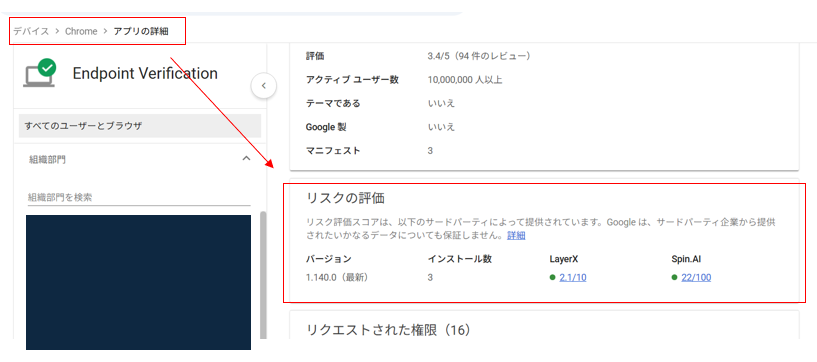
Google管理コンソールでは、Chromeウェブストアで公開されている拡張機能について、第三者プロバイダによるリスクスコアを確認できます。
セーフブラウジングとDLP
Chrome Safe Browsingの保護レベル
ChromeのSafe Browsingは、フィッシング、マルウェア、危険なダウンロード、悪意のある拡張機能などからユーザーを保護する機能です。
主な保護レベルは次のとおりです。
- 標準保護:既知の危険なサイトやファイルを中心に保護
- 保護強化機能(Enhanced protection):既知の脅威に加え、新しい脅威も含めてより高度に検査
保護強化機能が最も強力な保護レベルです。ただし、より多くの閲覧情報がGoogleへ送信されます。Google ヘルプ
Google管理コンソールでは、Chrome Safe Browsingの保護レベルとして強制設定できます。
運用管理とトラブルシューティング
リリースチャンネルと更新
Chromeのリリースチャンネル
Chromeブラウザには、Stable、Extended Stable、Beta、Dev、Canaryなどのリリースチャンネルがあります。
Stableは一般ユーザー向けの標準チャンネルです。
以前はメジャーリリースが4週間ごとでしたが、2026年9月のChrome 153以降は2週間ごとに変更されました。Googleヘルプ
一方、Extended Stableは機能更新の頻度を抑えたチャンネルで、現在は8週間ごとに大きなバージョン更新が行われます。セキュリティ修正はその間も提供されます。Googleヘルプ
なお、ChromeOSのStableは引き続き4週間ごとです。ChromeブラウザとChromeOSではリリース周期が異なるため、試験では混同しないよう注意が必要です。
Chromeブラウザのバージョン固定とロールバック
Chrome Enterpriseでは、互換性問題などが発生した場合に、Chromeブラウザを特定のバージョン系列へ固定できます。
Target version prefix に、例えば 152. のようにメジャーバージョンを指定すると、152系の利用可能な最新バージョンまで更新されます。
すでにそれより新しいChromeへ更新されている場合は、Rollback to target version も有効にすることで、指定したバージョンへロールバックできます。
インターネットに接続できない端末のChrome更新
Chromeの通常の自動更新は、Googleの更新サーバーへの接続が必要です。
インターネットへ接続できない閉域環境では、Chrome Enterpriseのオフラインインストーラを別環境で取得し、社内ファイルサーバーやソフトウェア配布ツールなどを使って端末へ配布します。
GoogleはChromeの更新方法として、自動更新だけでなく、管理者がインストーラを配布する完全な手動更新もサポートしています。
Chromeの更新を確実に適用する
Chromeブラウザは更新ファイルを取得していても、ブラウザを再起動するまで新しいバージョンが有効にならない場合があります。
Google管理コンソールでは、再起動通知(Relaunch notification)を設定できます。
再起動通知
再起動通知では、次のような設定ができます。
- 再起動を推奨:ユーザーに再起動を促す
- 一定期間後に強制再起動:期限になるとChromeを自動的に再起動する
セキュリティパッチを一定期間内に確実に適用したい場合は、一定期間後に強制再起動を利用します。
アップデート待ちのブラウザが多い場合は、自動更新チェックの頻度だけでなく、Chromeが再起動されているかも確認します。
再起動ウィンドウ
強制再起動を設定すると、業務時間中にChromeが再起動される可能性があります。
その場合は、再起動ウィンドウ(Relaunch window)を設定します。
例えば夜間を再起動ウィンドウとして指定することで、セキュリティ更新を確実に適用しつつ、業務時間中の突然の再起動を避けやすくなります。
管理対象Chromeブラウザへのリモート操作
Google管理コンソールでは、管理対象Chromeブラウザに対して、次のリモート操作を実行できます。
- キャッシュを消去
- Cookieを消去
- キャッシュとCookieを消去
サイト表示やログインの不具合が発生している場合に、ユーザーへ端末操作を依頼せず、管理者側からキャッシュやCookieを削除できます。
このリモートコマンドの対象は、Windows、macOS、Linux上の管理対象Chromeブラウザです。
ChromeOSの場合
ChromeOSでは、同じように「今すぐキャッシュだけ削除」「今すぐCookieだけ削除」するリモートコマンドは提供されていません。
ただし、ChromeOSでキャッシュやCookieを管理できないわけではなく、ポリシーによって一定期間後やChrome終了時に自動削除することができます。
コメント