
Azure マーケットプレイス上の Windows OS のイメージは英語のイメージであるため、日本語化しようとすると一般的には英語版の VM を展開した上で、手動にて言語を変更する必要があり、めんどくさい(特にデプロイしないといけないVM数が多い場合は)
効率的に実施する方法を調査しましたので共有します。
日本語化
検証環境にて Windows Server 2022 Datacenter Azure Edition の VM を日本語化し、その VM を一般化 (Sysprep) した上でイメージ化したところ、そのイメージより作成した VM は日本語化された状態であることを確認できました。
# タイムゾーンについては、日本時間にしていただいてもイメージ化すると UTC に戻ってしまうた、VM デプロイ時に設定が必要(PowerShell を用いると楽。「日本時間化」の項目を参照ください)
OS 内の日本語化を行い、それをもとにイメージを作成する方法に関しては、以下の技術ブログが参考になります。
ご参考:AVD ARM 日本語化イメージ作成手順について
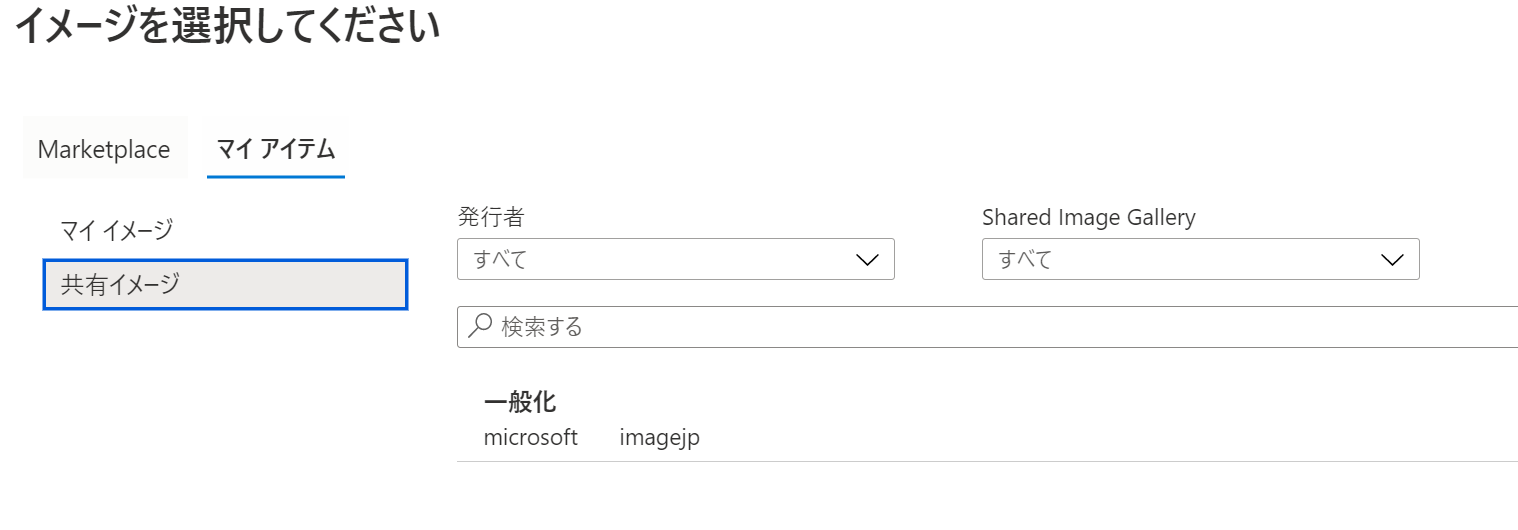
ご参考:AVD ARM 日本語化イメージ作成手順について – Windows 11

イメージしたファイルの中身の更新方法
たとえば、更新プログラムが出た場合など、イメージのファイルの中身を更新したいようなケースですが、残念ながら自動的にイメージファイルを更新するような仕組みは提供されていないようです(AWSには、確か自動更新するような仕組みがあったような。。。)
定期的にカスタムイメージから VM を作成の上、その VM にて必要な更新実施し 再度イメージ化を行い新たなカスタムイメージを作成する必要があります。
日本時間化
タイムゾーンにつきましては、Azure PowerShell にて VM を作成する際に設定可能です。
以下、 Set-AzVMOperatingSystem コマンドレットを用いて指定可能です。
Set-AzVMOperatingSystem にてタイムゾーンを設定して、その結果を踏まえて New-AzVM にて VM を作成する流れとなります。
ご参考:New-AzVM

ご参考:Set-AzVMOperatingSystem
# 日本時間の場合は、 -TimeZone のプロパティを “Tokyo Standard Time” と指定します。。
コメント